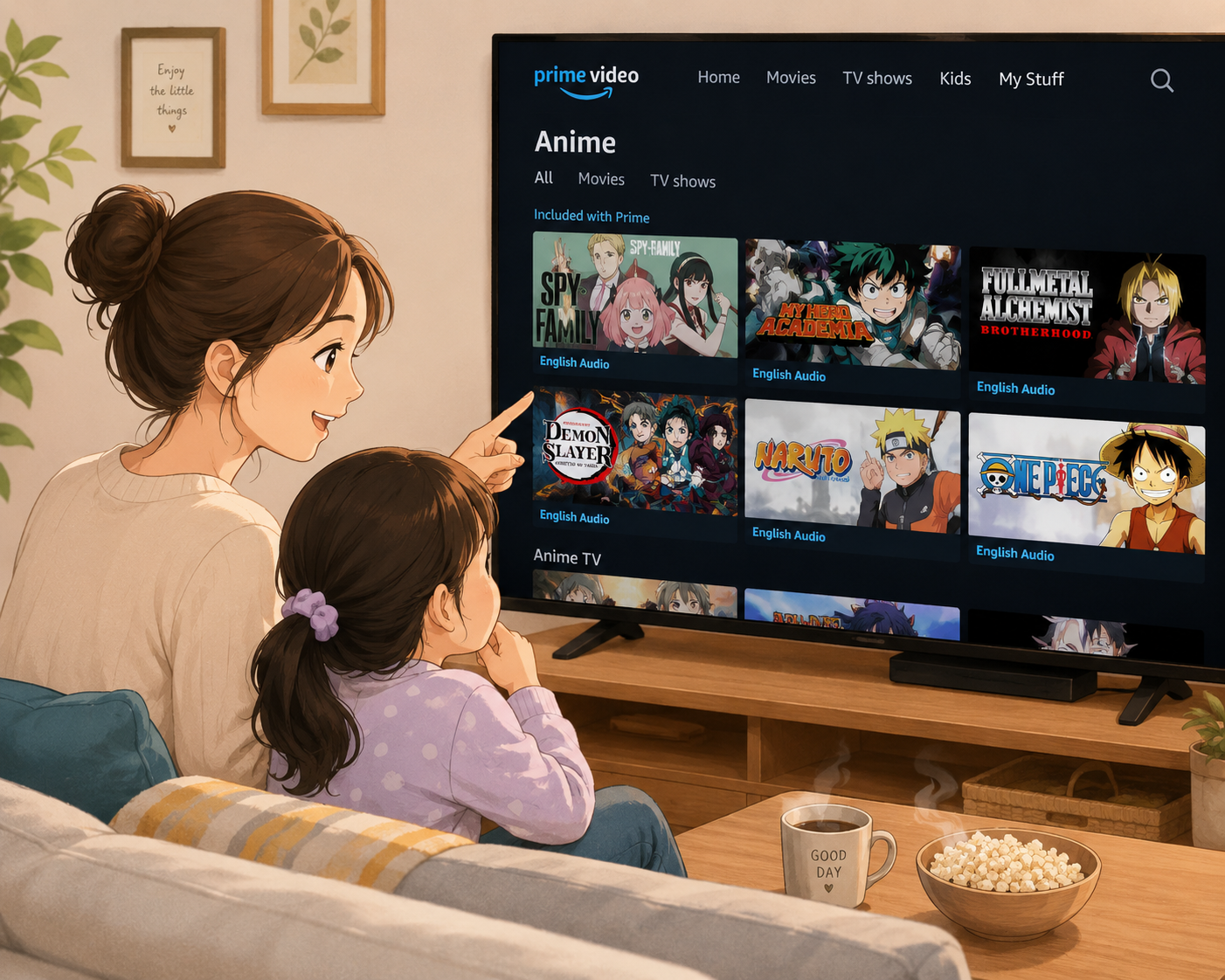
アマゾンプライムで英語音声のアニメを見る方法は、主に3つあります。
- 再生画面で英語音声に切り替える
- 作品ページで「音声言語」を確認してから見る
- 英語音声に対応しやすいアニメを探す
結論から言うと、最も確実なのは「作品ページで音声言語を確認してから見る方法」です。
アマゾンプライムのアニメはすべての作品が英語音声に対応しているわけではありません。
日本語音声だけの作品もありますし、英語字幕はあっても英語音声がない作品もあります。
この記事では、初心者でも迷わないように、アマゾンプライムで英語音声のアニメを見る方法を3つに分けて解説します。
アマゾンプライムで英語音声のアニメは見られる?
アマゾンプライムでも英語音声のアニメは見られますが、先述した通り、すべてのアニメで見られるわけではありません。作品ごとに対応している音声や字幕が違います。
たとえば、同じアニメでも次のような違いがあります。
- 日本語音声だけの作品
- 日本語音声+英語字幕の作品
- 日本語音声+英語音声に対応した作品
- 英語音声はあるが、日本語字幕がない作品
つまり、「アマゾンプライムにあるアニメなら何でも英語音声で見られる」と考えると失敗しやすいです。
英語学習目的で使うなら、まずは「英語音声に対応しているか」を確認することが大切です。
方法①:再生画面から英語音声に切り替える
一番簡単な方法は、アニメの再生中に音声設定を変更することです。
手順は次の通りです。
- 手順①:見たいアニメを再生する
- 手順②:画面をタップ、またはリモコン操作でメニューを開く
- 手順③:「音声・字幕」または「音声・言語」を選ぶ
- 手順④:音声の一覧から「English」や「英語」を選ぶ
- 手順⑤:再生を続ける
この方法のメリットは、すぐに確認できること。
実際に再生してみれば、その作品で選べる音声が一覧で表示されるからです。
たとえば、子ども向けアニメを再生して、音声設定に「English」と表示されていれば、英語音声で視聴できます。
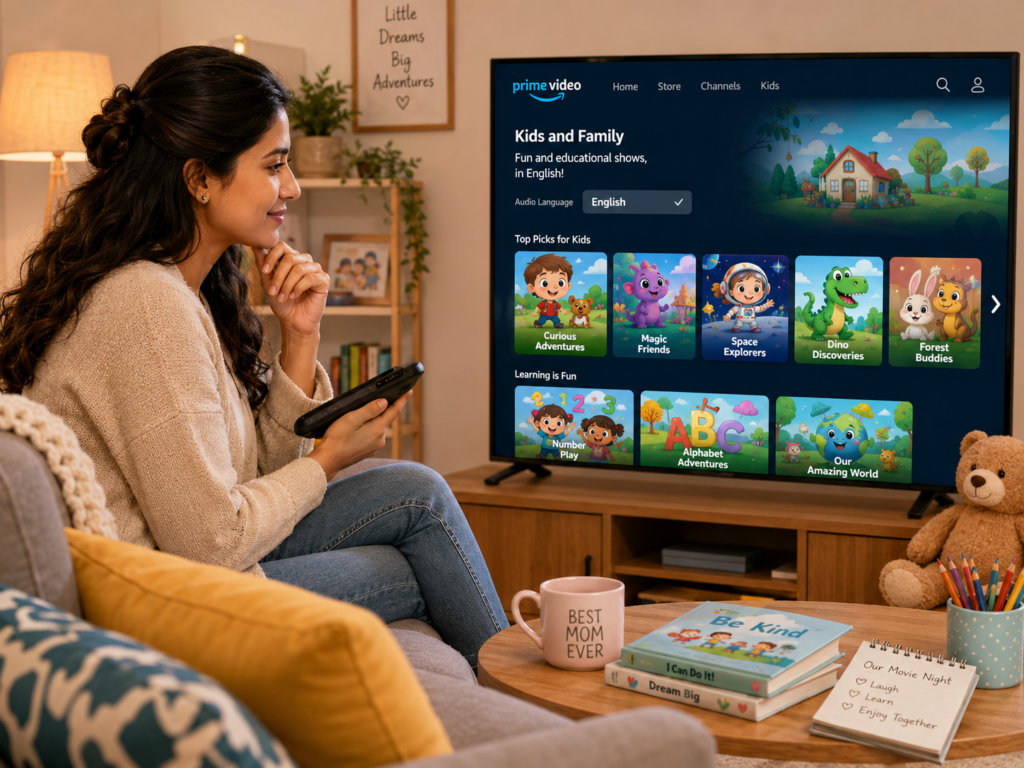
逆に、音声一覧に日本語しか出ない場合は、その作品では英語音声を選べません。
まず試すなら、この方法が一番手軽です。
方法②:作品ページで「音声言語」を確認してから見る
最もおすすめなのは、作品ページで音声言語を確認してから見る方法です。
再生してから探すよりも、最初に英語音声対応かどうかを判断できますからね(´∀`)
確認するポイントは次の通りです。
- 作品詳細ページを開く
- 「詳細」や「言語」の項目を見る
- 「音声言語」に英語があるか確認する
- 字幕も必要なら「字幕言語」も見る
この方法を使うと、無駄な時間を減らせます。
たとえば、英語学習のためにアニメを探している場合、日本語音声しかない作品を何本も開くのは効率が悪いです。
最初から「音声言語:English」「音声言語:英語」と表示されている作品を選べば、すぐに英語音声で視聴できます。
少ない労力で探したい人ほど、作品ページの確認を習慣にしましょう。
方法③:英語音声に対応しやすいアニメから探す
効率よく探したいなら、英語音声に対応しやすいアニメから探すのがおすすめ。
英語音声を探しやすいのは、主に次のような作品です。
- 海外制作のアニメ
- 子ども向けアニメ
- 世界展開されている人気アニメ
- 英語圏でも配信されている作品
- 「吹替版」「英語版」と表示されている作品
たとえば、海外のキッズアニメは、もともと英語音声で作られていることが多いです。そのため、日本のアニメよりも英語音声を見つけやすい場合があります。
一方で、日本の深夜アニメや古いアニメは、日本語音声のみのこともあります。
英語音声のアニメを探すなら、最初から「英語音声がありそうなジャンル」を狙うと時短になります。
英語音声アニメを探すときの検索キーワード
検索キーワードを少し工夫するだけで、英語音声対応のアニメを見つけやすくなります。
アマゾンプライムの検索では、作品名だけでなく関連語でも探せることがあるるからです。
おすすめの検索キーワードは次の通りです。
- 英語音声 アニメ
- 英語版 アニメ
- 吹替版 アニメ
- English anime
- kids anime English
- animation English
日本語だけで探して見つからない場合は、英語でも検索してみましょう。
たとえば、「アニメ 英語音声」で見つからなくても、「kids anime English」なら海外アニメが見つかることがあります。
また、作品名が決まっている場合は、作品名と一緒に検索するのも有効です。
例としては、次のような形です。
- 作品名 English
- 作品名 英語音声
- 作品名 吹替版
検索の手間を減らすなら、よく使うキーワードをメモしておくと便利です。
英語音声と英語字幕はセットで使える?
結論から言うと、英語音声と英語字幕をセットで使える作品もありますが、必ず使えるわけではありません。
なぜなら、音声と字幕は別々に設定されているからです。
たとえば、次のようなパターンがあります。
- 英語音声あり、英語字幕あり
- 英語音声あり、日本語字幕のみ
- 日本語音声のみ、英語字幕あり
- 日本語音声のみ、字幕なし
英語学習で使いやすいのは、「英語音声+英語字幕」に対応した作品です。
理由は、聞き取れなかった英語を字幕で確認できるからです。
子どもがアニメを見ながら英語に慣れる場合、最初は英語音声だけだと難しいことがあります。
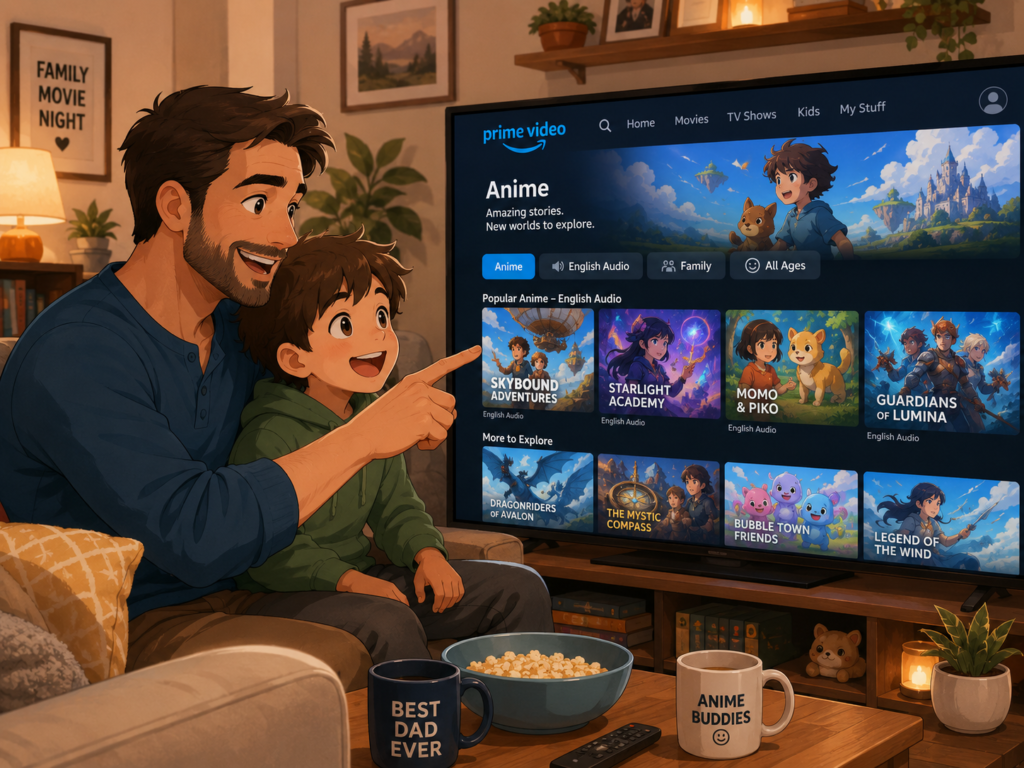
そこで英語字幕も表示すると、音と文字をセットで覚えやすくなります。
ただし、字幕を読むのが難しい年齢なら、無理に字幕を使う必要はありません。
まずは英語音声を流して、英語のリズムに慣れるだけでも十分です。
子どもの英語学習に使うならどの方法がいい?
子どもの英語学習に使うなら、最初は「英語音声に対応した子ども向けアニメ」を選ぶのがおすすめです。
子ども向けアニメは会話がシンプルで、映像から意味を理解しやすい特徴があります。
おすすめの使い方は次の通りです。
- 手順①:子どもが好きそうなアニメを選ぶ
- 手順②:音声言語に英語があるか確認する
- 手順③:最初は短い時間だけ見る
- 手順④:気に入った作品をくり返し見る
- 手順⑤:慣れてきたら英語字幕も試す
大事なのは、勉強っぽくしすぎないことです。
たとえば、親が「今の英語を訳して」と何度も聞くと、子どもはアニメを楽しめなくなります。
まずは、英語の音に慣れることを優先しましょう。
英語学習の目的は、最初から完璧に理解することではありません。英語を聞く時間を自然に増やすことです。
見放題と有料レンタルに注意する
アマゾンプライムで英語音声のアニメを見るときは、見放題か有料かも確認しましょう。
Prime Videoにはプライム会員なら追加料金なしで見られる作品と、レンタル・購入が必要な作品があるからです。
確認するポイントは次の通りです。
- 「Prime」と表示されているか
- 「レンタル」と表示されていないか
- 「購入」と表示されていないか
- 追加チャンネル登録が必要ではないか
たとえば、英語音声に対応しているアニメを見つけても、それが有料レンタル作品なら追加料金がかかります。
子どもに見せる場合は、誤って購入しないように注意が必要です。
効率よく使うなら、まずはプライム会員特典で見られる作品から探しましょう。
その中で英語音声に対応した作品を選べば、コストを抑えて英語学習に使えます。
英語音声が出ないときの確認ポイント
英語音声が出ないときは、まず設定と作品対応を確認しましょう。
原因は作品側にある場合と、設定側にある場合があります。
確認するポイントは次の通りです。
- 作品が英語音声に対応しているか
- 音声設定で「English」を選んでいるか
- アプリやブラウザを再起動したか
- 別の端末でも同じか
- アプリが最新版か
たとえば、スマホでは英語音声が出ないのに、パソコンでは選べることがあります。
また、作品ページでは英語対応に見えても、実際の再生画面では選べない場合もあります。その場合は、別のエピソードや別のシーズンも確認してみましょう。
特にアニメは、シーズンごとに音声対応が違うこともあります。
焦らず、作品ページと再生画面の両方を確認するのが確実です。
まとめ:アマゾンプライムで英語音声アニメを見るなら作品選びが大事
アマゾンプライムで英語音声のアニメを見る方法は、次の3つです。
- 再生画面から英語音声に切り替える
- 作品ページで音声言語を確認してから見る
- 英語音声に対応しやすいアニメから探す
一番おすすめなのは、作品ページで「音声言語」を確認してから見る方法です。
なぜなら、英語音声に対応していない作品を何本も開く手間を減らせるからです。
英語学習に使うなら、最初は子ども向けアニメや海外制作アニメから探すと効率的です。
また、英語音声だけでなく、英語字幕の有無も確認しておくと学習に使いやすくなります。
アマゾンプライムを上手に使えば、家にいながら英語に触れる時間を増やせます。
まずは気になるアニメを1本選び、音声設定に「English」があるか確認してみましょう。


コメント